Senin, 06 Mei 2013

Trik/Cara Cepat Daftar Google Adsense

Google adsense bisa jadi program adsense yang paling populer di kalangan blogger, populer karena udah banyak yang direject, banyak yang di banned, di disable dan banyak juga yang berhasil dapat dollar dari google adsense. Saat membuat blog baru di blogger, secara otomatis kita disodori form pendaftaran google adsense (di tab Uangkan). Tapi, jika konten blog kita berbahasa Indonesia, ini susah sekali disetujui. Nha bagi sobat blogger yang sudah berkali-kali ditolak adsense nya dan bagi sobat blogger yang pengen daftar google adsense, dalam posting ini akan saya jabarkan trik cepat di approve adsense nya. Kemarin saya praktek dengan cara ini buat daftarin temen saya, 2 google adsense di approve dalam waktu 3 jam. langsung saja silakan disimak trik-triknya berikut ini.


Trik mendaftar googel adsense yang saya jabarkan disini adalah menggunakan situs pihak ketiga, yaitu flixya.com . Flixya adalah situs sharing video, foto dan blog yang bekerjasama dengan Google. Jadi google adsense menilai blog, video dan foto yang ada di flixya untuk Adsense kita. Dengan flixya, google adsense bisa di approve paling cepet (yang udah aku alami) 2 jam. Langsung saja untuk caranya sebagai berikut:

Langkah persiapan (langkah rekomendasi) :

  1. Buatlah email baru di Gmail (Rekomendasi)
  2. Secondary Email tidak usah diisi (Rekomendasi), soalnya kalo diisi dan email itu pernah didaftarkan google adsense, adsense anda berpeluang ditolak
  3. Selesai daftar email, ikuti langkah selanjutnya di bawah


Langkah pendaftaran Flixya dan adsense

  1. Pertama, menuju TKP di Flixya.com
  2. Silakan daftar (sign up), isi saja form pendaftaran sesuai data sobat, dan gunakan email baru yang udah     daftar di atas
  3. Cek email untuk verifikasi flixya
  4. Setelah anda terdaftar flixya, anda harus share minimal 10 foto/video/blog(artikel)
  5. Saya rekomendasikan sobat share blog(artikel) saja. Artikel usahakan berbahasa inggris atau topiknya menarik(tips, trik, komputer, SEO dll). Kalo sobat blogger mau, saya ijinkan copas artike saya di trik blog atau yang berbahasa inggris di blogging trick, jangan lupa sertakan sumber ya. Copas saja sampai 10 artikel terpenuhi. Kemarin saya daftar 10 artikel + 2 Foto, 2 jam langsung disetujui
  6. Setelah anda sudah share 10 artikel/foto/video, sobat langsung akan disodori form pendaftaran google adsense, silakan masukkan email yang baru tadi pada form pendaftaran google adsense di flixya, kemudian cek inbox email anda untuk mendapatkan link mendaftar google adsense, silakan daftar seperti biasa, isi data diri sesuai KTP
  7. Setelah daftar google adsense, silakan tunggu pemberitahuan dari google. Sambil menunggu ada baiknya sobat tetap submit artikel/foto/video di flixya.
Semoga Adsense anda di setujui, waktu  disetujui bervariasi, jika anda sudah melakukan sesuai trik diatas peluang disetujui 90%

Cara Membuat Spoiler di Blogger

Berjumpa lagi dengan blog-triks, kali ini saya akan memberitai eh memberitahu bagaimana cara membuat spoiler di blogger,saya tulis ini karena banyak pertanyaan lewat pesan facebook Setelah postingan saya Cara Membuat Stripe Bar Blogger saya kasih spoiler pada bagian akhirnya. Semua pasti sudah tahu apa itu spoiler kan? Spoiler itu kaya gini contohnya
Spoiler Contoh:

Ini adalah contoh spoiler


Diatas tadi adalah contoh spoiler, fungsi utama spoiler adalah mengurangi beban loading page, biasanya yang dimasukin ke dalam spoiler adalah image dengan resolusi besar, jadi dengan spoiler image tidak akan diload secara langsung yang dapat mempercepat waktu loading. Fungsi lainnya tentu dengan spoiler kita dapat menghemat space dan posting terlihat lebih rapi. Sekian dulu basa-basinya, langsung saja kita lihat bagaimana cara membuat spoiler dibawah ini:
caranya mudah sekali, tinggal masukin saja kode html berikut ini
Cara Membuat Spoiler :
Mudah sekali bukan?
Semoga bermanfaat ya :)

Cara Membuat Form Email Subscriber

Seperti yang kamu lihat, disebelah kanan blog ini ada sebuah kotak yang berisi kotak untuk mengisikan alamat email dan sebuah tombol yang ada tulisan "Berlangganan Trik Baru". Nha dalam trik dan tips kali ini kita akan belajar kelompok tentang bagaimana membuat kotak tersebut. Oh ya, perlu dijelasin dulu nih apa fungsi dari form tersebut. Form tersebut fungsinya adalah untuk mempermudah para pembaca blog kita agar bisa berlangganan atau mendapatkan info terbari postingan kita melalui email mereka. Jadi jika memposting artikel baru maka para pelanggan/pembaca yang sudah memasukkan email mereka melalui form tersebut akan secara otomatis mendapatkan kiriman email yang berisi postingan terbaru kita. Mudeng ra? wes pokoke ngono lah.
Beginilah cara membuat form "Email Subscriber" tersebut :

1. Kunjungi situs ini : http://www.feedburner.com
2. Saat pertama kali datang kamu akan langsung disodori kotak untuk mengisikan alamat feed blogmu yang akan dibakar :D
3. Biasanya alamat feed blog kamu seperti ini http://NAMABLOGMU.blogspot.com/feeds/posts/default , ganti tulisan NAMABLOGMU dengan nama alamat blogmu.
3. Isikan nama feed blogmu tadi dalam kotak yang disodorkan tersebut, jika blogmu itu isinya hanya video2 maka beri tanda centang pada kotak "I am a podcaster", jika tidak ya gak usah dicentang. Kemudian klik tombol "next"
4. Setelah itu kamu akan disodori lagi dengan form pendaftaran, isikan data2 yg diperlukan disana, trus klik tombol "Activate Feed"
5. Nha kalo berhasil nanti akan ada informasi "Congrats! your ......".
6. Dibawahnya akan ada tombol "Next" dan link "Skip directly to feed management" kali ini pilih yang link "Skip directly to feed management", sebenarnya lewat tombol "next" bisa sih tapi biar seru kita lewat jalan lain aja.
7 Kemudian nanti akan ada beberapa menu, kali ini pilih menu "Publicize"
8. Setelah itu disebelah kiri akan muncul beberapa menu. PIlih menu "Email Subscriptions".
9. Kemudian klik tombol "Activate"
10. Nha setelah itu nanti akan ada beberapa kotak yang berisi kode2. Nha kalo km pinginnya yang berbentuk form maka pilih kode yang ada di kotak "Subsciption Form Code".
11. Copy kode yang ada dalam kotak tadi, trus klik tombol "Save" untuk mengaktifkan layanan tersebut.
12. Cara pasangnya, Login ke blogger, pilih "layout --> Add a Gadget --> HTMl/Java Script" nha paste kode yang sudah kamu copy tadi disana.

Sekarang coba dilihat blogmu, udah ada kan form untuk "Email Subscriber".

Trus kalo mo nampilin jumlah reder yang berlanganan gini caranya :
- Login ke feedburner kemudian pilih feed blogmu
- Trus masuk ke menu "Publicize --> FeedCount" nha disitu scriptnya yang harus km copy dan pasang di blogmu.

Cara Merubah Domain Blogspot menjadi .CO.CC


Blogspot.com adalah default domain yang diberikan ketika kita membuat blog di blogger.com. Sebenarnya ini bukan domain melainkan adalah subdomain. Banyak sekali website-website yang menyediakan domain gratis bagi anda, dengan domain yang cukup baik ratingnya, salah satunya adalah domain .CO.CC

Anda dapat menggunakan domain .CO.CC sebagai alternatif domain pengganti .blogspot.com .
Jika anda menggunakan domain .CO.CC, semula domain anda bernama blogkamu.blogspot.com dapat anda ubah menjadi www.blogkamu.co.cc, sehingga akan terlihat lebih singkat dan profesional. Walaupun anada berganti ke domain .CO.CC domain blogspot anda pun masih dapat diakses yang langsung akan diarahkan ke domain baru anda yaitu di .CO.CC.


Bagi anda yang tertarik merubah domain blogspot menjadi .CO.CC, berikut akan saya uraikan bagaimana langkahnya step by step

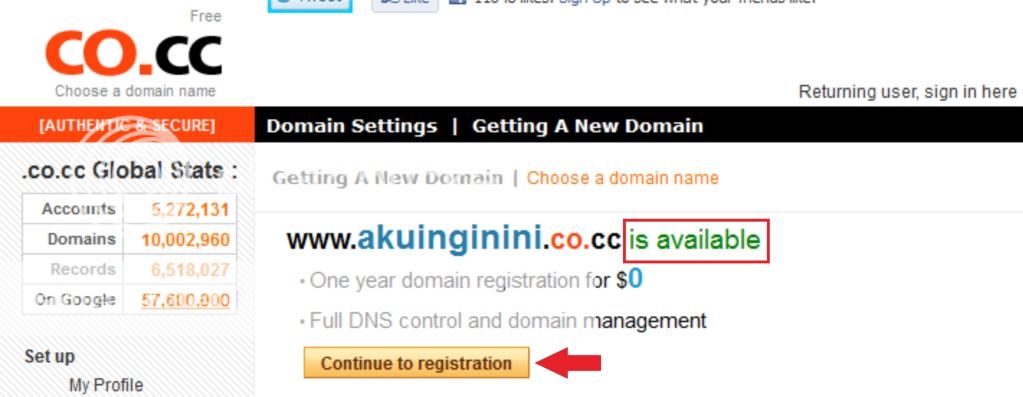
1. Cek terlebih dahulu ketersediaan domain .CO.CC yang anda inginkan pada form di bawah ini


misal: akuinginini.co.cc


2. Jika tersedia dan harganya 0$ alias gratis, selanjutnya klik continue to registration


3. Jika anda sudah punya account .CO.CC anda tinggal login dengan account tersebut, bagi yang belum punya klik Create an account now


4. Bagi yang mendaftar terlebih dahulu, anda akan disodori form pendaftaran, anda tinggal mengisinya sesuai identitas anda, untuk form homepage url isikan dengan domain yang ingin anda daftarkan. Jika sudah selesai, klik Continue


5. Selanjutnya login lah dengan account anda untuk setup atau pengatur domain anda.


6. Selanjutnya klik Manage Domain dan klik Setup pada domain yang ingin anda setting


7. Klik Zone Records, untuk mengarahkan domain anda ke blogspot. Isikan setingan seperti berikut ini :

Host isikan www.namadomainkamu.co.cc (dengan www)
TTL pilih 1D
Type pilih CNAME
Value isikan ghs.google.com

Selelah itu klik Setup untuk menyimpan setingan anda. Disini kita selesai menyeting domain kita, tinggal kita mengarahkan domain blogspot ke domain ini.


8. Langkah selanjutnya Login Account Blogger anda


9. Klik Setting masuk ke halaman Publikasi dan klik Costum Domain


10. Klik pada Switch Advanced Settings untuk pengaturan domain anda lebih lanjut.


11. Isikan domain .CO.CC diform yang telah disediakan, dan isikan Verification Code. Kemudian Klik Save Setting


12. Kita selesai menyeting domain kita, namun anda jangan terburu-buru keluar dari halaman ini, setelah setting success. Check atau Centang pada redirect domainkamu.co.cc to www.domainkamu.co.cc dan klik Save Setting , selesai sampai disini. Untuk setting ini paling lama membutuhkan waktu 2x24 jam untuk mengarahkan domain anda ke domain .co.cc.

Membuat Daftar Isi

Daftar isi pada blog akan memudahkan pengunjung mencari artikel yang dicari, dengan daftar isi di blog ini akan membuat para pengunjung lebih betah baca-baca di blog kita, karena sudah kita suguhi dengan semua content yang ada di blog kita.
Manfaat lain adanya dafar isi di blog adalah akan membuat mesin pencari menyukai blog kita, yang implikasinya akan mengindeks semua halaman yang kita tampilkan di halaman utama pada daftar isi tersebut
Oke tidak usah berpanjang lebar lagi, bagi sobat blogger yang tertarik untuk memasang daftar isi di dalam blognya, berikut langkah-langkahnya:
1. Login dulu ke blog sobat
2. Kalo sudah login, selanjutnya kalo gak mau susah payah, ada cara gampang , silahkan Klik Tombol di bawah untuk langsung menambah widget ke blog sobat:


Kemudian Atur Posisi Widgetnya dan Tempatkan sesuai keinginan Kalau saya Pasang di bagian Sidebar/kanan.. bisa juga di pasang di bagian footer kalau mau :D Cek Kodenya dan lakukan Pengaturan seperti dijelaskan di bawah.
3. Jika ingin Cara manual juga Ada Kok, Masuk ke Blogger,goto Design/Rancangan Seperti Biasa Tambahkan Elemet dengan klik [Add Page Element atau Add Widget] selanjutnya Pilih [Java Script/HTML] kemudian Copy paste kode di bawah ini:
<div style="border: 2px solid rgb(51, 255, 51); overflow: auto; height: "350px;" margin="5px" ;>
<script style="text/javascript" src="http://adesanusi.googlepages.com/daftar-isi.txt"></script>
<script style="text/javascript">
var numposts = 1000;
var showpostdate = false;
var showpostsummary = false;
var numchars = 100;
var standardstyling = true;
</script>
<script src="http://didixsetya.blogspot.com/feeds/posts/default?orderby=published&alt=json-in-script&max-results=999&callback=showrecentposts"></script>
</div>
Widget By: [<a href="http://blog-triks.blogspot.com">blog-triks</a>]

Keterangan:
Untuk kode berwarna merah silakan diganti nilainya sesuai selera sobat
Ganti blog didixsetya.blogspot.com dengan url blog masing-masing :)
var numposts : Jumlah Daftar posting yang ditampilkan
var showpostdate: menampilkan tanggal (false berarti tidak ditampilkan)
var showpostsummary: menampilkan ringkasan posting
var numchar : jumlah karekter post summary

dasar Dasar Html

Sebuah Home Page, Web atau Blog tidak bisa lepas dari yang namanya HTML (Hyper Text Mark up Language) karena HTML inilah yang mendasari sebuah web/blog. Bila para pembaca sekalian tidak senang mengutak-atik file HTML pada blogger,itu sebenarnya wajar, apalagi untuk yang pemula (saya juga). Sebab, kemungkinan takut terjadi apa-apa pada blognya (hayo ngaku?). Sebenarnya ga usah takut, Bahasa HTML berbeda dengan Bahasa Pemrogaman yang membutuhkan logika tingkat tinggi(walaupun bentuknya sama-sama rumit), HTML cuma butuh kreativitas kita, kok bisa gimana? Karena keindahan sebuah Home Page tergantung bagaimana kita memadukan warna dan bidang yang di bentuk dari Bahasa HTML tadi.. Dalam tutorial kali ini kita tidak akan membahas tentang semua dasar-dasar HTML tapi kita akan mempelajari tag-tag atau kode-kode penting yang sering digunakan dalam membangun sebuah web/blog misalnya cara membuat link, menampilkan gambar, mengganti warna font, membuat barus baru dll. Ok marikita mulai pelajaranya :

* CARA MEMASUKKAN GAMBAR
kode :
<img src="http://i496.photobucket.com/albums/rr329/grandisyf/blogbanner.gif" border="0" height="17" width="90">
keterangan :
yang warna biru adalah lokasi gambar kamu.
height="17" width="90" adalah ukuran lebar dan tinggi gambar
hasil :


* CARA MEMBUAT LINK
Kode :
<a href="http://blog-triks.blogspot.com" >trik blog </a>
Keterangan :
Text warna biru adalah link yang dituju.
Tulisan "trik blog" adalah tulisan yang ditampilkan.
Jika pingin yang dikasih link bukan tulisan melainkan gambar maka ganti tulisan tersebut dengan kode gambar seperti diatas, sehinga kodenya akan seperti ini :
<a href="http://blog-triks.blogspot.com" target="_blank"><img src="http://i496.photobucket.com/albums/rr329/grandisyf/blogbanner.gif" border="0" height="17" width="90"> </a>
Jika pingin link yang dituju dibuka dalam window baru maka tambahkan kode target="_blank" setelah kode "http://trik-tips.blogspot.com"
Hasil :
trik blog (dibuka pada window yg sama)
(dibuka pada window baru)

* CARA MENGETENGAHKAN TEXT/GAMBAR
Kode :
<center>text</center>
Keterangan :
Ganti tulisan "text" dengan tulisan yana kamu inginkan, tau bisa juga diganti dengan gambar

* CARA MEMBUAT BARIS BARU
Kode :
<br>
Keterangan :
Tambahkan kode tersebut sebelum objek (text/gambar) yang dinginkan

* MEMBUAT HURUF TEBAL, MIRING DAN BERGARIS BAWAH
Kode :
<b>text</b>
<i>text</i>
<u>text</u>
Hasil :
Tebal
Miring
Garis Bawah

* MEMBERI WARNA TEXT
<font color="#FF0000"> text </font>
<font color="red"> text </font>
Keterangan :
Ganti text yang dicetak tebal dengan warna atau kode warna kesukaanmu.
Hasil :
Merah
biru

* KODE-KODE WARNA
WarnaKode
 #000000
 #999999
 #FFFFFF
 #FF0000
 #00FF00
 #0000FF
 #FFFF00
 #00FFFF
 #FF00FF
 #9900FF
 #FF6600


Kode2 warna selengkapnya bisa dilihat DISINI

* PENULISAN KARAKTER-KARAKTER KHUSUS
Ada beberapa karakter yang tidak bisa ditulis secara langsung, jika ditulis maka akan hilang atau berubah, jadi untuk menuliskanya harus menggunakan kode-kode tertentu, berikut ini contoh karakter-karakter tersebut :
Karakter
Kode
>
&gt;
<
&lt;
&
&amp;
"
&quot;
(spasi)
&nbsp;

Cara Membuat Read more(baca selanjutnya)

Pada Default Blog Tempate postingan akan ditampilkan full memanjang kebawah. Beberapa memang ada , template yang menampilkan postingnnya sebagian,trus kalo mau baca lanjutannya harus klik dulu di link Read More/Baca selanjutnya/apalah istilahnya...Disini masalahnya, Kalo postingan full memanjang kebawah blog kita akan terlihat panjang banget(kalau postingannya panjang),berantakan, dan kurang simple. Ini menjadikan keindahan dan kecantikan blog kita jadi berkurang , jadinya pembacanya pun kurang tertarik/bosan dengan postingannya (nglihat postingannya aja langsung pusing...). Tapi masalah tersebut bisa diatasi. Jika kamu ingin postingan kamu yang ditampilkan dihalaman utama cuma abstraksinya saja kemudian ada sebuah link Read More / Baca Selengkapnya untuk melihat selengkapnya maka ikutilah langkah-langkah berikut :

1. Buka menu Layout kemudian pilih Edit HTML.
2. Kasih tanda cek (centang) pada cekbox "expand widget template"
3. Cari kode berikut di Template blog kamu (gunakan CTRL+F untuk mencari kodenya) :

<p><data:post.body/></p>

4. Kalau sudah ketemu, Ganti kode kode tersebut sehingga menjadi seperti ini:

<b:if cond='data:blog.pageType == "item"'>
<style>.fullpost{display:inline;}</style>
<p><data:post.body/></p>
<b:else/>
<style>.fullpost{display:none;}</style>

<p><data:post.body/></p>

<a expr:href='data:post.url'>Read More......</a>
</b:if>

Tulisan "Read More....." itu bisa kamu rubah, misalnya jadi "Baca Selengkapnya".

5. Simpan hasil pengeditan.
6. Kemudian pilih menu Setting lalu pilih Formatting
7. Pada kotak Post Template isikan kode berikut:

<span class="fullpost">


</span>


8. Kemudian Simpan.
9. Ketika memposting, kan disana ada 2 tab pilihan tuh, yang "Compose" dan "Edit Html", Nha km pilih Yang "Edit HTML", Maka secara otomatis akan tampak kode seperti berikut :

<span class="fullpost">


</span>


10. Letakkan abstraksi posting atau artikel yang akan ditampilkan dihalama utama (sebelum tulisan "Redmore") diatas kode ini : <span class="fullpost"> sementara sisanya yaitu keseluruhan posting letakkan di antara kode <span class="fullpost"> dan </span>
Selamat Mencoba...

Generator kode Warna Html

Dalam mendesain blog ataupun website,pastinya kita tidak akan terlepas dari gradiasi. Untuk itu kita perlu mengetahui macam-macam warna tersebut dalam HTML atau sering disebut kode warna HTML. Oleh karena kebutuhan tersebut, saya coba sediakan untuk semuanya generator kode warna HTML berikut. Selamat berkreasi,semoga membuatmu bermakna dan berwarna


Kode warna yang terpilih :

Cara Mudah Mengganti Favicon Blogger Tanpa Mengedit HTML

Mengganti Favicon, mungkin sudah banyak yang tahu caranya, dan blog-triks juga pernah memaparkan caranya disini. Mengapa saya membahasnya lagi? Karena kali ini cara yang akan saya paparkan berbeda, ini lebih mudah dari cara mengganti favicon yang sebelumnya saya tulis disini. Panggantian favicon yang akan saya jelaskan disini tanpa melalui editing HTML, melainkan langsung dari fitur yang dimiliki blogger. Tak usah belama-lama, langsung akan saya jelaskan caranya secara lengkap, silakan disimak :)


  1. Masuk halaman Blogger in Draft, silakan login dengan akun blogger sobat
  2. Di halaman utama terdapat daftar blog sobat, silakan klik Dashboard pada blog yang akan diedit faviconnya


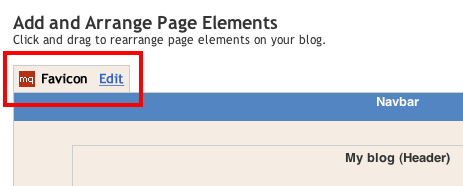
  3. Kemudian klik Edit pada elemen Favicon Setting yang terletak diatas elamen navbar


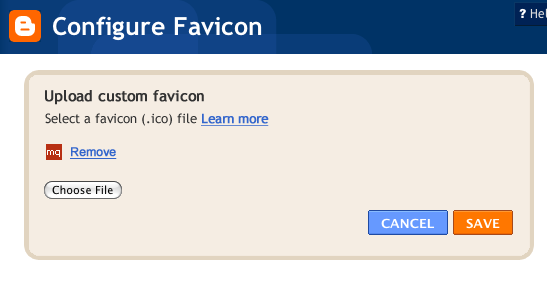
  4. Akan muncul window baru, yaitu window favicon configuration

  5. Silakan sobat pilih file icon yang ingin dipasang, gunakan file dengan ekstensi .ico karena file yang support adalah file icon .ico . Bagi sobat blogger ingin mengkonversi file JPG, PNG atau file lain ke .ICO dapat sobat lakukan di http://www.icoconverter.com/ atau situs konversi lainnya

  6. Setelah itu klik Save untuk menyimpan setting yang telah dilakukan


  7. Selesai, coba sobat buka blognya, dan favicon sudah berubah susai yang diganti tadi :)

Cara Membuat Tombo Like, Share dan Twitter di Sisi Blog

membuat share like facebook tweet google plus melayang di blogger

Jika kita meremehkan "kekuatan" share button / tombol berbagi ini, sama saja kita menyiakan-nyiakan peluang untuk menambah kunjungan ke blog kita.
Jika pada posting sebelumnya kita membuat share button di bawah posting, pada tutorial kali ini, Julak mau berbagi sama temen-temen bagaimana membuat salah satu widget share button melayang di sisi kanan blog. Widget kali ini dilengkapi tombol suka dan share Facebook, Tweet, Digg, stumble Upon dan Google +1 termasuk perhitungannya alias berapa banyak pengunjung yang membagikannya. Cara pembuatannya sangat mudah, karena tidak perlu mengedit CSS atau menambahkan kode HTML di template.

1. Langkah pertama masuk ke akun blogger > Dasbor, > klik design/rancangan > Tata Letak

2. Klik Tambah Gadget, di bagian sidebar.

3. Pilih HTML/Javascript, kemudian masukkan kode di bawah ini:

<!--Widget Share like FB tweet google plus digg Button Melayang Start-->

<style>

#pageshare {position:fixed; bottom:15%; right:10px; float:left; border: 1px solid black; border-radius:5px;-moz-border-radius:5px;-webkit-border-radius:5px;background-color:#eff3fa;padding:0 0 2px

0;z-index:10;}

#pageshare .sbutton {float:left;clear:both;margin:5px 5px 0 5px;}

.fb_share_count_top {width:48px !important;}

.fb_share_count_top, .fb_share_count_inner {-moz-border-radius:3px;-webkit-border-radius:3px;}

.FBConnectButton_Small, .FBConnectButton_RTL_Small {width:49px !important; -moz-border-radius:3px;-webkit-border-radius:3px;}

.FBConnectButton_Small .FBConnectButton_Text {padding:2px 2px 3px !important;-moz-border-radius:3px;-webkit-border-radius:3px;font-size:8px;}

</style>
<div id='pageshare' title="bagikan ke teman anda">
<div class='sbutton' id='gb'><script src="http://connect.facebook.net/en_US/all.js#xfbml=1"></script><fb:like layout="box_count" show_faces="false" font=""></fb:like></div>
<div class='sbutton' id='rt'><a href="http://twitter.com/share" class="twitter-share-button" data-count="vertical" >Tweet</a><script src='http://platform.twitter.com/widgets.js' type="text/javascript"></script></div>
<div class='sbutton' id='gplusone'><script type="text/javascript" src="https://apis.google.com/js/plusone.js"></script><g:plusone size="tall"></g:plusone></div>
<div class='sbutton' id='su'><script src="http://www.stumbleupon.com/hostedbadge.php?s=5"></script></div>
<div class='sbutton' id='digg' style='margin-left:3px;width:48px'><script src='http://widgets.digg.com/buttons.js' type='text/javascript'></script><a class="DiggThisButton DiggMedium"></a></div>
<div class='sbutton' id='fb'><a name="fb_share" type="box_count" href="http://www.facebook.com/sharer.php">Share</a><script src="http://static.ak.fbcdn.net/connect.php/js/FB.Share" type="text/javascript"></script></div><br/><div style="clear: both;font-size: 8px;text-align:center;"><a href="http://www.super-gaptek.com/2012/02/cara-membuat-blog-di-blogspot.html" target="blank"><font color="blue">Cara Membuat<font></font></font></a></div></div>

<!--Widget Share like FB tweet google plus digg  Button Melayang End-->


5. Simpan widget dan preview Blog Anda

Jika Anda sudah memiliki tombol google + di atas atau di bawah posting Anda, kemungkinan widget tersebut tidak muncul. Silakan hapus kode berwarna merah jika sobat mau menghapusnya, karena mungkin bisa mempercepat loading blog.

Jika Anda menggunakan template gelap / dark template, Silakan Anda dapat mencoba kode di bawah ini:


<!--Widget Share Button Melayang Start-->

<style>

#pageshare {position:fixed; bottom:15%; right:10px; float:left; border: 1px solid black; border-radius:5px;-moz-border-radius:5px;-webkit-border-radius:5px;background-color:#000000;padding:0 0 2px

0;z-index:10;}

#pageshare .sbutton {float:left;clear:both;margin:5px 5px 0 5px;}

.fb_share_count_top {width:48px !important;}

.fb_share_count_top, .fb_share_count_inner {-moz-border-radius:3px;-webkit-border-radius:3px;}

.FBConnectButton_Small, .FBConnectButton_RTL_Small {width:49px !important; -moz-border-radius:3px;-webkit-border-radius:3px;}

.FBConnectButton_Small .FBConnectButton_Text {padding:2px 2px 3px !important;-moz-border-radius:3px;-webkit-border-radius:3px;font-size:8px;}

</style>
<div id='pageshare' title="Bagikan ke teman anda">
<div class='sbutton' id='gb'><script src="http://connect.facebook.net/en_US/all.js#xfbml=1"></script><fb:like layout="box_count" show_faces="false" font=""></fb:like></div>
<div class='sbutton' id='rt'><a href="http://twitter.com/share" class="twitter-share-button" data-count="vertical" >Tweet</a><script src='http://platform.twitter.com/widgets.js' type="text/javascript"></script></div>
<div class='sbutton' id='gplusone'><script type="text/javascript" src="https://apis.google.com/js/plusone.js"></script><g:plusone size="tall"></g:plusone></div>
<div class='sbutton' id='su'><script src="http://www.stumbleupon.com/hostedbadge.php?s=5"></script></div>
<div class='sbutton' id='digg' style='margin-left:3px;width:48px'><script src='http://widgets.digg.com/buttons.js' type='text/javascript'></script><a class="DiggThisButton DiggMedium"></a></div>
<div class='sbutton' id='fb'><a name="fb_share" type="box_count" href="http://www.facebook.com/sharer.php">Share</a><script src="http://static.ak.fbcdn.net/connect.php/js/FB.Share" type="text/javascript"></script></div><br/><div style="clear: both;font-size: 8px;text-align:center;"><a href="http://www.super-gaptek.com/2012/02/cara-membuat-blog-di-blogspot.html" target="blank"><font color="white">Cara Membuat<font></font></font></a></div></div>

<!--Widget Share Button Melayang End-->

Pengaturan lihat kode-kode warna merah:
  • angka 15% mengatur letak tinggi posisi share button dr sisi bawah blog, silakan dikurangi jika posisinya ingin diturunkan
  • angka 10 pixel adalah posisi dari tepi paling kanan blog, ditambah jika sobat ingin mengetengahkan.
  • sedangkan border: 1px solid black, adalah ukuran ketebalan batas kotak share button dan warna batas/garis share button itu sendiri.

Sabtu, 04 Mei 2013

Cara Pasang meta Tag

Apa itu Meta Tag ? Meta tag Adalah suatu informasi penting yang menjadi kata kunci sebuah blog . Agar memudahkan mesin mencari Kata kunci web/blog anda .Meta tag Perlu keberadaanya karena untuk menyampaikan keyword/kata kunci kepada mesin pencari tentans isi dari suatu blog.

Berikut adalah bagaimana cara memasang meta tag. Memasang meta tag di blog cukup mudah . Ikuti langkah-langkah berikut :
Copy paste Kode di bawah ini Dan letakan meta tag tersebut di bawah kode .<title><data:blog.pageTitle/></title> Dan jangan lupa mengubah Deskripsi yang berwarna biru sesuai dengan deskripsi blog anda .

<meta content=' Tulis deskirpsi blog anda disini' name='description'/>
<meta content='Kata kunci 1,Kata Kunci 2.Dan seterusnya.' name='keywords'/>
<meta content='INDEX, FOLLOW' name='ROBOTS'/>

Keterangan Meta Tag:
-Ganti kode tulis deskripsi blog anda di sini dengan deskripsi blog anda.
-Dan ganti kode Kata kunci 1,Kata Kunci 2.Dan seterusnya Dengan kata kunci yang sesuai dengan blog anda.

Selamat mencoba........................

Cara Cek Page Range

Bagi anda yang belum tau apa itu pagerank .Pagerank adalah semacam alat pengukur bagi google dan pengunjung website/blog anda akan seberapa ‘populernya’ blog anda ini.

Semakin tinggi pagerank web/blog anda, maka akan semakin senang robot dari search engine datang ‘menyambangi’ blog anda.

Tinggi Rendahnya Pagerank ADalah dari seberapa banyak situs yang memasang link di blog anda . Semakin banyak situs yang mengarahkan link kesitus anda semakin tinggi pula pagerank blog anda .

Cara Mengukur seberapa tingginya pagerank Blog anda Bisa Di Cek di sini
Selamat Mencoba ..hehehehe

Cara Buat Bloger

Bagaimana CARA BUAT BLOG ? yupzzss dalam postingan kali ini saya akan membahas bagaimana Cara buat blog di blogspot. sebelum Membuat Blog tentunya kamu sudah tau apa itu blog kan ? jika belum tau saya akan menerangkan sedikit apa itu blog,blog sebetulnya adalah merupakan salah satu bentuk website yang bisa dibuka melalui web browser .sebelum kita praktek Bikin Blog Di Blogspot saya akan menjelaskan knapa harus Buat Blog Di Blogspot ? jawabanya adalah karena blogspot/blogger adalah penyedia blog gratisan satu-satunya yang menyediakan fasilitas berbasis GUI (Graphicai User Interface) atau antar muka grafis untuk menambah aksesoris didalam blog .dan fasilitas ini tidak dimiliki penyedia blog gratisan lainya. Silakan ikuti langkah-langkah CARA BUAT BLOG Berikut ini :

1.Silakan Klik http://www.blogger.com

2.Setelah halaman blogger terbuka silakan klik tanda panah yang ada tulisan Ciptakan Blog Anda

3.Setelah itu isi formulir pendaftaran pembuatan blog seperti :
-Alamat Email isikan dengan alamat email.
-Ketik ulang alamat email isi lagi dengan alamat email yang tadi kamu masukkan.
-Masukan sebuah password Isikan dengan password email kamu.
-Ketik ulang sandi Isi lagi dengan password yang tadi.
-Nama TampilanIni adalah nama tampilan blog kamu .isikan dengan apa saja bisa juga dengan nama kamu .
-Verifikasi kata ketikan huruf-huruf yang ada pada gambar.
-kemudian beri tanda centang pada gambar.

4.Kemudian klik "Lanjutkan"

5.Pada langkah ke 2 ini adalah langkah untuk pemberian nama dan link URL atau alamat blog kamu.

6.Isikan kotak teks Judul Blog dengan judul blog yang kamu inginkan.

7.Isikan Blog ULR dengan alamat blog yang kamu inginkan, misalnya aja http://ajisgagap.blogspot.com

8.Kemudian klik "lanjutkan"

9.Langkah selanjutnya adalah memilih template. setelah kamu memilih template silakan klik "lanjutkan"

10.Langkah terakhir adalah akan muncul pemberitahuan bahwa blog kamu sudah jadi.

11.Klik tanda panah "Mulai Blogging" Untuk memulai mengisi artikel blog kamu.

12.selesai............

Animasi kamera CCTV

1.Masuk Ke Akun Blog Sobat
2.Rancangan>>Tata Letak>>Tambah Gadget>>HTML/JavaScript
3.Lalu Salin Kode Dibawah Ini Lalu Tempelkan Pada Kotak Konten

<div style="position: fixed; bottom: 0px; left: 10px;width:110px;height:130px;"><a href="http://www.sweetim.com/s.asp?im=gen&lpver=3&ref=10" target="_blank"><img border="0" src="https://blogger.googleusercontent.com/img/b/R29vZ2xl/AVvXsEg6Uup-gHppJylrS0SsuKECA6rrUMaCD6V_R8ku8Hws3nRfNTHeGtHnHz_IZjOpQebLBUjFoRE5E9-SvxMHU6mKMMCLGB5_0fZ953J-SZ0kwwZlvf-gChoetn0mnpXY6FDgxwqdF6iYZhg/s200/cctv.gif" title="Click to get more." /></a><small><center><a href="http://didixsetya.blogspot.com/2013/01/cara-memasang-animasi-kamera-cctv-di.html
" target="_blank">didixsetya Blog</a></center></small></div>

4.Simpan Dan Lihat Hasilnya

Semoga Bermnafaat...

THIS IS FEATURED POST 1 TITLE

THIS IS FEATURED POST 1 TITLE

Lorem ipsum dolor sit amet, consectetur adipisicing elit, sed do eiusmod tempor incididunt ut labore et dolore magna aliqua. Ut enim ad minim veniam

Quas molestias excepturi
THIS IS FEATURED POST 2 TITLE

THIS IS FEATURED POST 2 TITLE

Lorem ipsum dolor sit amet, consectetur adipisicing elit, sed do eiusmod tempor incididunt ut labore et dolore magna aliqua. Ut enim ad minim veniam

Impedit quo minus id
THIS IS FEATURED POST 3 TITLE

THIS IS FEATURED POST 3 TITLE

Lorem ipsum dolor sit amet, consectetur adipisicing elit, sed do eiusmod tempor incididunt ut labore et dolore magna aliqua. Ut enim ad minim veniam

Voluptates repudiandae kon
THIS IS FEATURED POST 4 TITLE

THIS IS FEATURED POST 4 TITLE

Lorem ipsum dolor sit amet, consectetur adipisicing elit, sed do eiusmod tempor incididunt ut labore et dolore magna aliqua. Ut enim ad minim veniam

Mauris euismod rhoncus tortor