Senin, 06 Mei 2013

Trik/Cara Cepat Daftar Google Adsense

Google adsense bisa jadi program adsense yang paling populer di kalangan blogger, populer karena udah banyak yang direject, banyak yang di banned, di disable dan banyak juga yang berhasil dapat dollar dari google adsense. Saat membuat blog baru di blogger, secara otomatis kita disodori form pendaftaran google adsense (di tab Uangkan). Tapi, jika konten blog kita berbahasa Indonesia, ini susah sekali disetujui. Nha bagi sobat blogger yang sudah berkali-kali ditolak adsense nya dan bagi sobat blogger yang pengen daftar google adsense, dalam posting ini akan saya jabarkan trik cepat di approve adsense nya. Kemarin saya praktek dengan cara ini buat daftarin temen saya, 2 google adsense di approve dalam waktu 3 jam. langsung saja silakan disimak trik-triknya berikut ini.


Trik mendaftar googel adsense yang saya jabarkan disini adalah menggunakan situs pihak ketiga, yaitu flixya.com . Flixya adalah situs sharing video, foto dan blog yang bekerjasama dengan Google. Jadi google adsense menilai blog, video dan foto yang ada di flixya untuk Adsense kita. Dengan flixya, google adsense bisa di approve paling cepet (yang udah aku alami) 2 jam. Langsung saja untuk caranya sebagai berikut:

Langkah persiapan (langkah rekomendasi) :

  1. Buatlah email baru di Gmail (Rekomendasi)
  2. Secondary Email tidak usah diisi (Rekomendasi), soalnya kalo diisi dan email itu pernah didaftarkan google adsense, adsense anda berpeluang ditolak
  3. Selesai daftar email, ikuti langkah selanjutnya di bawah


Langkah pendaftaran Flixya dan adsense

  1. Pertama, menuju TKP di Flixya.com
  2. Silakan daftar (sign up), isi saja form pendaftaran sesuai data sobat, dan gunakan email baru yang udah     daftar di atas
  3. Cek email untuk verifikasi flixya
  4. Setelah anda terdaftar flixya, anda harus share minimal 10 foto/video/blog(artikel)
  5. Saya rekomendasikan sobat share blog(artikel) saja. Artikel usahakan berbahasa inggris atau topiknya menarik(tips, trik, komputer, SEO dll). Kalo sobat blogger mau, saya ijinkan copas artike saya di trik blog atau yang berbahasa inggris di blogging trick, jangan lupa sertakan sumber ya. Copas saja sampai 10 artikel terpenuhi. Kemarin saya daftar 10 artikel + 2 Foto, 2 jam langsung disetujui
  6. Setelah anda sudah share 10 artikel/foto/video, sobat langsung akan disodori form pendaftaran google adsense, silakan masukkan email yang baru tadi pada form pendaftaran google adsense di flixya, kemudian cek inbox email anda untuk mendapatkan link mendaftar google adsense, silakan daftar seperti biasa, isi data diri sesuai KTP
  7. Setelah daftar google adsense, silakan tunggu pemberitahuan dari google. Sambil menunggu ada baiknya sobat tetap submit artikel/foto/video di flixya.
Semoga Adsense anda di setujui, waktu  disetujui bervariasi, jika anda sudah melakukan sesuai trik diatas peluang disetujui 90%

Cara Membuat Spoiler di Blogger

Berjumpa lagi dengan blog-triks, kali ini saya akan memberitai eh memberitahu bagaimana cara membuat spoiler di blogger,saya tulis ini karena banyak pertanyaan lewat pesan facebook Setelah postingan saya Cara Membuat Stripe Bar Blogger saya kasih spoiler pada bagian akhirnya. Semua pasti sudah tahu apa itu spoiler kan? Spoiler itu kaya gini contohnya
Spoiler Contoh:

Ini adalah contoh spoiler


Diatas tadi adalah contoh spoiler, fungsi utama spoiler adalah mengurangi beban loading page, biasanya yang dimasukin ke dalam spoiler adalah image dengan resolusi besar, jadi dengan spoiler image tidak akan diload secara langsung yang dapat mempercepat waktu loading. Fungsi lainnya tentu dengan spoiler kita dapat menghemat space dan posting terlihat lebih rapi. Sekian dulu basa-basinya, langsung saja kita lihat bagaimana cara membuat spoiler dibawah ini:
caranya mudah sekali, tinggal masukin saja kode html berikut ini
Cara Membuat Spoiler :
Mudah sekali bukan?
Semoga bermanfaat ya :)

Cara Membuat Form Email Subscriber

Seperti yang kamu lihat, disebelah kanan blog ini ada sebuah kotak yang berisi kotak untuk mengisikan alamat email dan sebuah tombol yang ada tulisan "Berlangganan Trik Baru". Nha dalam trik dan tips kali ini kita akan belajar kelompok tentang bagaimana membuat kotak tersebut. Oh ya, perlu dijelasin dulu nih apa fungsi dari form tersebut. Form tersebut fungsinya adalah untuk mempermudah para pembaca blog kita agar bisa berlangganan atau mendapatkan info terbari postingan kita melalui email mereka. Jadi jika memposting artikel baru maka para pelanggan/pembaca yang sudah memasukkan email mereka melalui form tersebut akan secara otomatis mendapatkan kiriman email yang berisi postingan terbaru kita. Mudeng ra? wes pokoke ngono lah.
Beginilah cara membuat form "Email Subscriber" tersebut :

1. Kunjungi situs ini : http://www.feedburner.com
2. Saat pertama kali datang kamu akan langsung disodori kotak untuk mengisikan alamat feed blogmu yang akan dibakar :D
3. Biasanya alamat feed blog kamu seperti ini http://NAMABLOGMU.blogspot.com/feeds/posts/default , ganti tulisan NAMABLOGMU dengan nama alamat blogmu.
3. Isikan nama feed blogmu tadi dalam kotak yang disodorkan tersebut, jika blogmu itu isinya hanya video2 maka beri tanda centang pada kotak "I am a podcaster", jika tidak ya gak usah dicentang. Kemudian klik tombol "next"
4. Setelah itu kamu akan disodori lagi dengan form pendaftaran, isikan data2 yg diperlukan disana, trus klik tombol "Activate Feed"
5. Nha kalo berhasil nanti akan ada informasi "Congrats! your ......".
6. Dibawahnya akan ada tombol "Next" dan link "Skip directly to feed management" kali ini pilih yang link "Skip directly to feed management", sebenarnya lewat tombol "next" bisa sih tapi biar seru kita lewat jalan lain aja.
7 Kemudian nanti akan ada beberapa menu, kali ini pilih menu "Publicize"
8. Setelah itu disebelah kiri akan muncul beberapa menu. PIlih menu "Email Subscriptions".
9. Kemudian klik tombol "Activate"
10. Nha setelah itu nanti akan ada beberapa kotak yang berisi kode2. Nha kalo km pinginnya yang berbentuk form maka pilih kode yang ada di kotak "Subsciption Form Code".
11. Copy kode yang ada dalam kotak tadi, trus klik tombol "Save" untuk mengaktifkan layanan tersebut.
12. Cara pasangnya, Login ke blogger, pilih "layout --> Add a Gadget --> HTMl/Java Script" nha paste kode yang sudah kamu copy tadi disana.

Sekarang coba dilihat blogmu, udah ada kan form untuk "Email Subscriber".

Trus kalo mo nampilin jumlah reder yang berlanganan gini caranya :
- Login ke feedburner kemudian pilih feed blogmu
- Trus masuk ke menu "Publicize --> FeedCount" nha disitu scriptnya yang harus km copy dan pasang di blogmu.

Cara Merubah Domain Blogspot menjadi .CO.CC


Blogspot.com adalah default domain yang diberikan ketika kita membuat blog di blogger.com. Sebenarnya ini bukan domain melainkan adalah subdomain. Banyak sekali website-website yang menyediakan domain gratis bagi anda, dengan domain yang cukup baik ratingnya, salah satunya adalah domain .CO.CC

Anda dapat menggunakan domain .CO.CC sebagai alternatif domain pengganti .blogspot.com .
Jika anda menggunakan domain .CO.CC, semula domain anda bernama blogkamu.blogspot.com dapat anda ubah menjadi www.blogkamu.co.cc, sehingga akan terlihat lebih singkat dan profesional. Walaupun anada berganti ke domain .CO.CC domain blogspot anda pun masih dapat diakses yang langsung akan diarahkan ke domain baru anda yaitu di .CO.CC.


Bagi anda yang tertarik merubah domain blogspot menjadi .CO.CC, berikut akan saya uraikan bagaimana langkahnya step by step

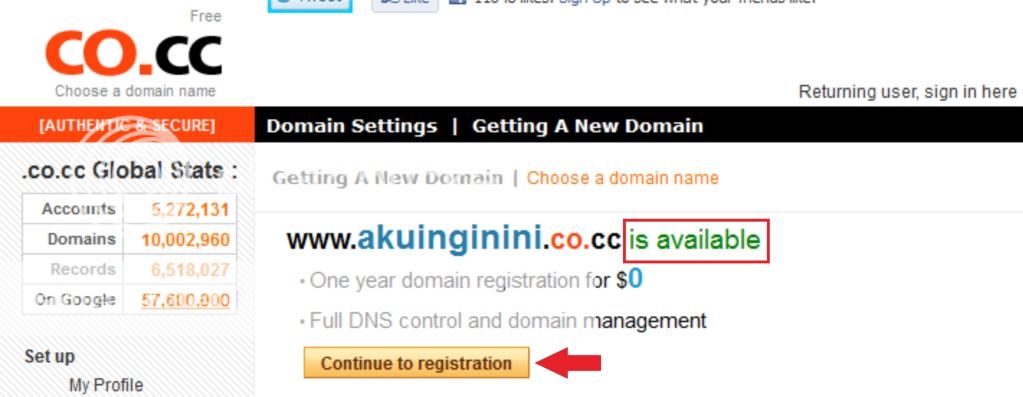
1. Cek terlebih dahulu ketersediaan domain .CO.CC yang anda inginkan pada form di bawah ini


misal: akuinginini.co.cc


2. Jika tersedia dan harganya 0$ alias gratis, selanjutnya klik continue to registration


3. Jika anda sudah punya account .CO.CC anda tinggal login dengan account tersebut, bagi yang belum punya klik Create an account now


4. Bagi yang mendaftar terlebih dahulu, anda akan disodori form pendaftaran, anda tinggal mengisinya sesuai identitas anda, untuk form homepage url isikan dengan domain yang ingin anda daftarkan. Jika sudah selesai, klik Continue


5. Selanjutnya login lah dengan account anda untuk setup atau pengatur domain anda.


6. Selanjutnya klik Manage Domain dan klik Setup pada domain yang ingin anda setting


7. Klik Zone Records, untuk mengarahkan domain anda ke blogspot. Isikan setingan seperti berikut ini :

Host isikan www.namadomainkamu.co.cc (dengan www)
TTL pilih 1D
Type pilih CNAME
Value isikan ghs.google.com

Selelah itu klik Setup untuk menyimpan setingan anda. Disini kita selesai menyeting domain kita, tinggal kita mengarahkan domain blogspot ke domain ini.


8. Langkah selanjutnya Login Account Blogger anda


9. Klik Setting masuk ke halaman Publikasi dan klik Costum Domain


10. Klik pada Switch Advanced Settings untuk pengaturan domain anda lebih lanjut.


11. Isikan domain .CO.CC diform yang telah disediakan, dan isikan Verification Code. Kemudian Klik Save Setting


12. Kita selesai menyeting domain kita, namun anda jangan terburu-buru keluar dari halaman ini, setelah setting success. Check atau Centang pada redirect domainkamu.co.cc to www.domainkamu.co.cc dan klik Save Setting , selesai sampai disini. Untuk setting ini paling lama membutuhkan waktu 2x24 jam untuk mengarahkan domain anda ke domain .co.cc.

Membuat Daftar Isi

Daftar isi pada blog akan memudahkan pengunjung mencari artikel yang dicari, dengan daftar isi di blog ini akan membuat para pengunjung lebih betah baca-baca di blog kita, karena sudah kita suguhi dengan semua content yang ada di blog kita.
Manfaat lain adanya dafar isi di blog adalah akan membuat mesin pencari menyukai blog kita, yang implikasinya akan mengindeks semua halaman yang kita tampilkan di halaman utama pada daftar isi tersebut
Oke tidak usah berpanjang lebar lagi, bagi sobat blogger yang tertarik untuk memasang daftar isi di dalam blognya, berikut langkah-langkahnya:
1. Login dulu ke blog sobat
2. Kalo sudah login, selanjutnya kalo gak mau susah payah, ada cara gampang , silahkan Klik Tombol di bawah untuk langsung menambah widget ke blog sobat:


Kemudian Atur Posisi Widgetnya dan Tempatkan sesuai keinginan Kalau saya Pasang di bagian Sidebar/kanan.. bisa juga di pasang di bagian footer kalau mau :D Cek Kodenya dan lakukan Pengaturan seperti dijelaskan di bawah.
3. Jika ingin Cara manual juga Ada Kok, Masuk ke Blogger,goto Design/Rancangan Seperti Biasa Tambahkan Elemet dengan klik [Add Page Element atau Add Widget] selanjutnya Pilih [Java Script/HTML] kemudian Copy paste kode di bawah ini:
<div style="border: 2px solid rgb(51, 255, 51); overflow: auto; height: "350px;" margin="5px" ;>
<script style="text/javascript" src="http://adesanusi.googlepages.com/daftar-isi.txt"></script>
<script style="text/javascript">
var numposts = 1000;
var showpostdate = false;
var showpostsummary = false;
var numchars = 100;
var standardstyling = true;
</script>
<script src="http://didixsetya.blogspot.com/feeds/posts/default?orderby=published&alt=json-in-script&max-results=999&callback=showrecentposts"></script>
</div>
Widget By: [<a href="http://blog-triks.blogspot.com">blog-triks</a>]

Keterangan:
Untuk kode berwarna merah silakan diganti nilainya sesuai selera sobat
Ganti blog didixsetya.blogspot.com dengan url blog masing-masing :)
var numposts : Jumlah Daftar posting yang ditampilkan
var showpostdate: menampilkan tanggal (false berarti tidak ditampilkan)
var showpostsummary: menampilkan ringkasan posting
var numchar : jumlah karekter post summary

THIS IS FEATURED POST 1 TITLE

THIS IS FEATURED POST 1 TITLE

Lorem ipsum dolor sit amet, consectetur adipisicing elit, sed do eiusmod tempor incididunt ut labore et dolore magna aliqua. Ut enim ad minim veniam

Quas molestias excepturi
THIS IS FEATURED POST 2 TITLE

THIS IS FEATURED POST 2 TITLE

Lorem ipsum dolor sit amet, consectetur adipisicing elit, sed do eiusmod tempor incididunt ut labore et dolore magna aliqua. Ut enim ad minim veniam

Impedit quo minus id
THIS IS FEATURED POST 3 TITLE

THIS IS FEATURED POST 3 TITLE

Lorem ipsum dolor sit amet, consectetur adipisicing elit, sed do eiusmod tempor incididunt ut labore et dolore magna aliqua. Ut enim ad minim veniam

Voluptates repudiandae kon
THIS IS FEATURED POST 4 TITLE

THIS IS FEATURED POST 4 TITLE

Lorem ipsum dolor sit amet, consectetur adipisicing elit, sed do eiusmod tempor incididunt ut labore et dolore magna aliqua. Ut enim ad minim veniam

Mauris euismod rhoncus tortor